利用中のセキュリティサービス
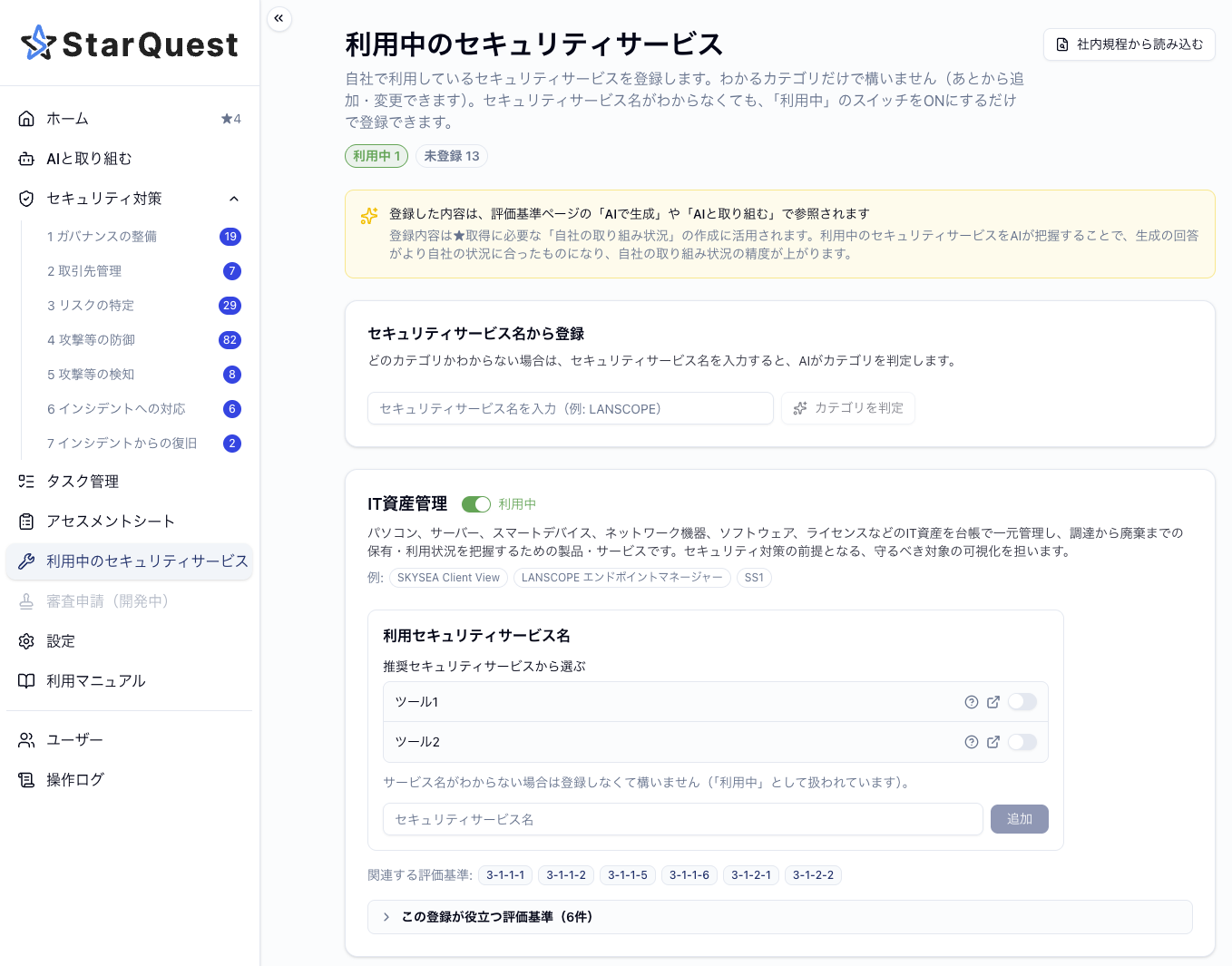
自社で利用しているセキュリティサービスを登録できます。登録した内容は、「AIで生成」や「AIと取り組む」で、自社の状況を把握するための材料として利用されます。
概要
SCS評価制度の評価基準には、IT資産管理やID管理など、セキュリティサービスの利用が対策の中心になるものがあります。利用中のセキュリティサービスをあらかじめ登録しておくと、AIが自社の状況を踏まえた下書きを作れるようになり、「自社の取り組み状況」を書くたびに同じ内容を手入力する必要がなくなります。
- 登録は任意です。分かるカテゴリだけ登録すれば問題ありません。あとから追加・変更もできます。
- セキュリティサービス名が分からない場合も、カテゴリを「利用中」にするだけで登録できます。
- カテゴリごとに、推奨セキュリティサービスが一覧で表示されます。自社で利用しているものがあれば、選ぶだけで登録できます。
- 登録・編集は、管理者・一般のどちらのユーザーでも行えます。閲覧者は登録内容の確認のみ行えます。
画面には14のカテゴリが並び、それぞれ「利用中」または「未登録」のどちらかの状態になります。画面上部の「利用中」「未登録」のバッジで、登録の進み具合を確認できます。
登録の方法
登録方法は4つあります。どの方法で登録しても、結果はカテゴリごとのカードにまとまって表示されます。
- 推奨セキュリティサービスから選ぶ: 一覧に自社で利用しているサービスがある場合
- カテゴリから登録する: どのカテゴリに該当するかが分かっている場合
- セキュリティサービス名から登録する: サービス名は分かるが、カテゴリが分からない場合
- 社内規程から読み込む: 設定画面でアップロードした社内規程に利用中のサービス名が書かれている場合
カテゴリのカードに保存ボタンはありません
カテゴリのカードでの操作は、スイッチ(トグル)の切り替え、「追加」ボタン、削除のいずれも、押した時点で登録内容に反映されます。まとめて保存するボタンはありません。
「セキュリティサービス名から登録する」「社内規程から読み込む」では、候補を選ぶダイアログが表示されます。こちらは「保存する」をクリックした時点で登録されます。
推奨セキュリティサービスから選ぶ
各カテゴリの「利用セキュリティサービス名」の枠に、推奨セキュリティサービスが一覧で表示されます。自社で利用しているものがあれば、各サービスのスイッチをONにするだけで登録できます。
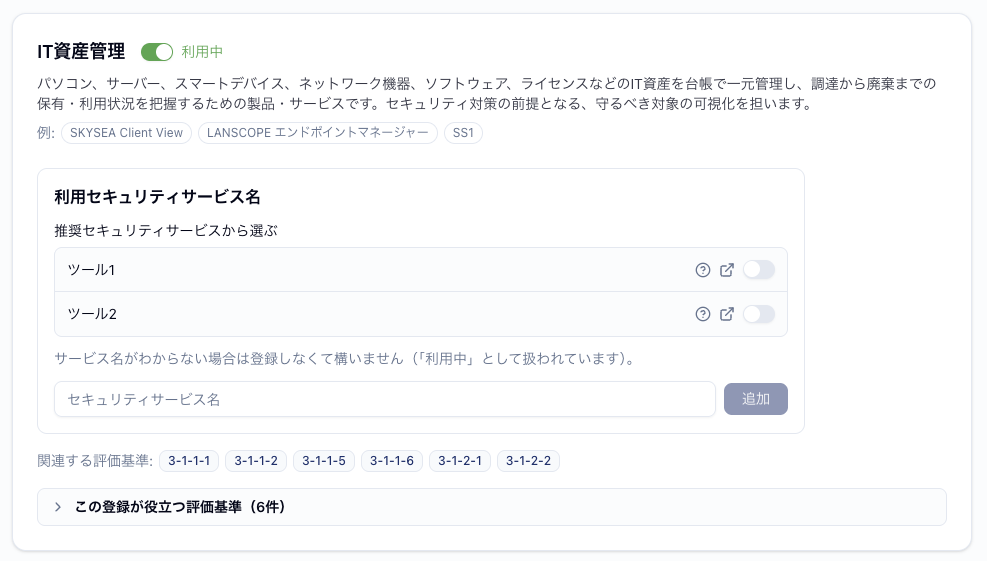
- サービス名の右の「?」にマウスカーソルを合わせると、そのサービスの説明を確認できます。
- 外部リンクのアイコンから、そのサービスの詳細を確認できるページを開けます。
- 各サービスのスイッチをOFFにすると登録が削除されます。確認のダイアログが表示されます。
推奨セキュリティサービスが用意されていないカテゴリでは、この一覧は表示されません。
カテゴリから登録する
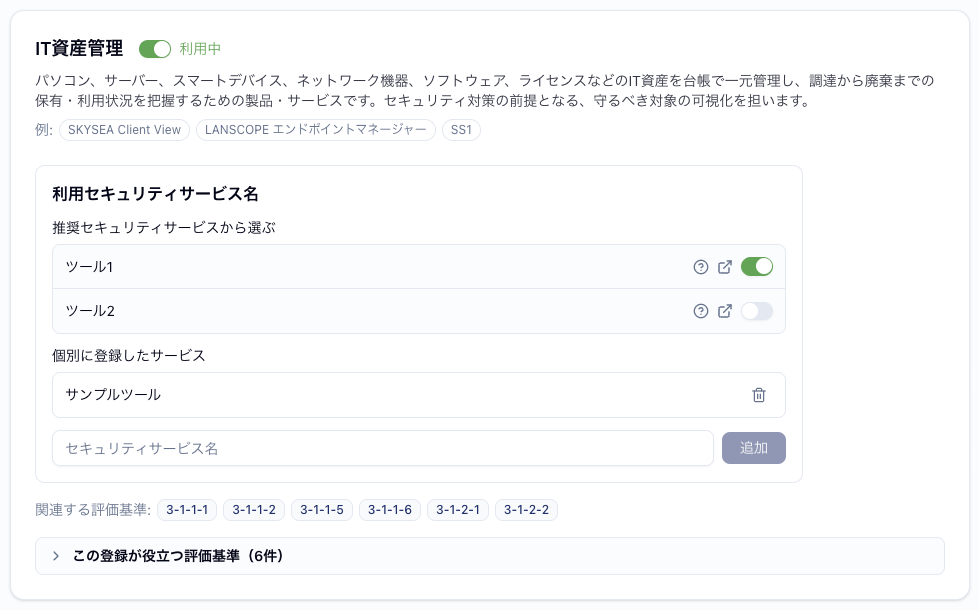
- 該当するカテゴリの「利用中」のスイッチをONにします。この時点で保存されます。
- セキュリティサービス名が分かる場合は、「利用セキュリティサービス名」の入力欄に名前を入力し、「追加」をクリックします。この時点で保存されます。
- 同じカテゴリで複数のサービスを利用している場合は、入力と「追加」を繰り返します。
- 登録した名前のうち、推奨セキュリティサービスの一覧にないものが「個別に登録したサービス」の一覧に並びます。ゴミ箱のアイコンで削除でき、確認のダイアログが表示されます。
セキュリティサービス名が分からない場合は、入力せず「利用中」のスイッチをONにするだけで構いません。この場合も「利用中」として扱われ、AIに伝わります。
推奨セキュリティサービスの一覧にある名前を入力した場合は、「個別に登録したサービス」には並ばず、一覧の該当サービスのスイッチがONになります。
「利用中」を解除する場合
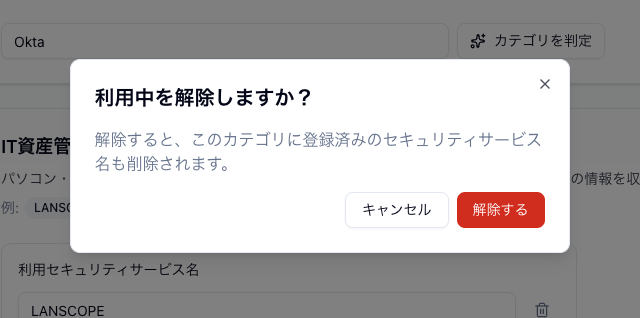
「利用中」のスイッチをOFFにすると、そのカテゴリに登録済みのセキュリティサービス名もあわせて削除されます。登録済みの名前がある場合は、確認のダイアログが表示されます。
セキュリティサービス名から登録する
サービス名は分かるが、どのカテゴリに該当するか分からない場合は、画面上部の「セキュリティサービス名から登録」を使います。
- セキュリティサービス名を入力し、「カテゴリを判定」をクリックします。
- カテゴリの候補が表示されます。登録するものにチェックを入れ、「保存する」をクリックします。
- 保存すると、該当カテゴリの「利用中」のスイッチが自動的にONになり、サービス名が登録されます。
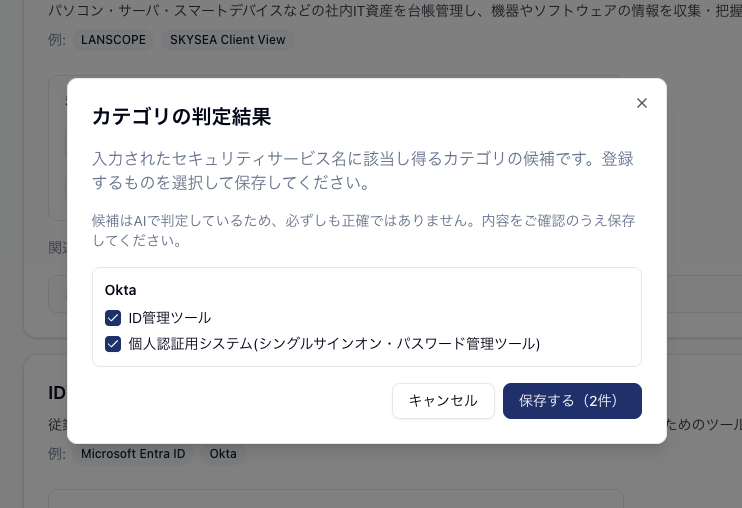
1つのサービスが複数のカテゴリに該当することがあります(例: IT資産管理とMDM・ポリシー/設定管理の両方の機能を持つサービス)。その場合は候補が複数表示されるので、自社の利用実態に合うものを選んでください。
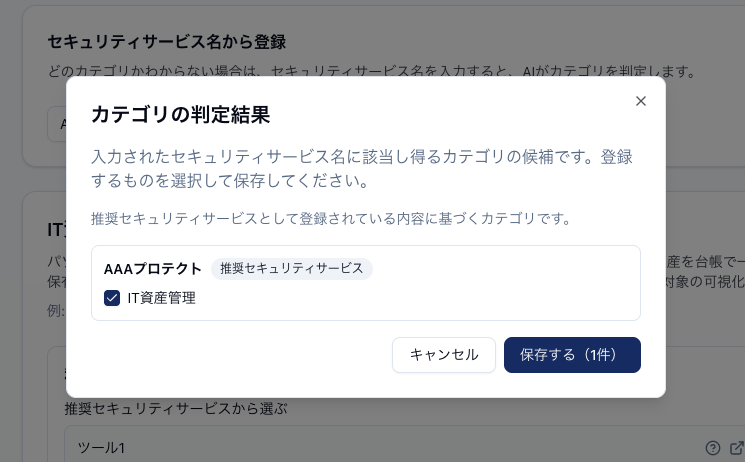
入力した名前が推奨セキュリティサービスと一致した場合は、AIの判定ではなく、そのサービスにあらかじめ設定されているカテゴリが表示され、サービス名の横に「推奨セキュリティサービス」と表示されます。大文字・小文字や全角・半角の違いは同じサービスとして扱われ、登録されるサービス名は一覧の表記に揃います。
該当するカテゴリを判定できなかった場合は、フォームの下にメッセージが表示されます。名称の表記を確認するか、カテゴリから直接登録してください。
社内規程から読み込む
設定 - 社内規程のアップロードで社内規程を登録している場合は、規程に記載されているセキュリティサービスをAIで抽出し、登録候補として表示できます。
- 画面右上の「社内規程から読み込む」をクリックします。
- 抽出されたセキュリティサービスとカテゴリの候補が表示されます。登録するものにチェックを入れ、「保存する」をクリックします。
- すでに登録済みのものは「登録済み」と表示され、重複して登録されることはありません。
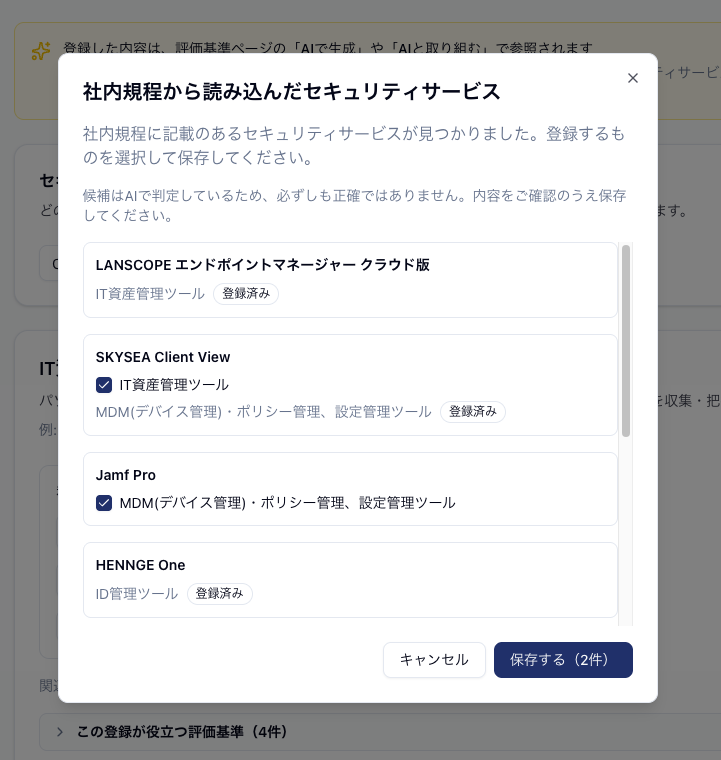
社内規程を更新した場合は、あらためて「社内規程から読み込む」をクリックすると、追加分を読み込めます。画面を開いたときに自動では読み込まれません。
注意
候補はAIが判定したもので、必ずしも正確ではありません。内容を確認したうえで保存してください。
サービス名の横に「推奨セキュリティサービス」と表示されている候補は、AIの判定ではなく、そのサービスにあらかじめ設定されているカテゴリです。
関連する評価基準を確認する
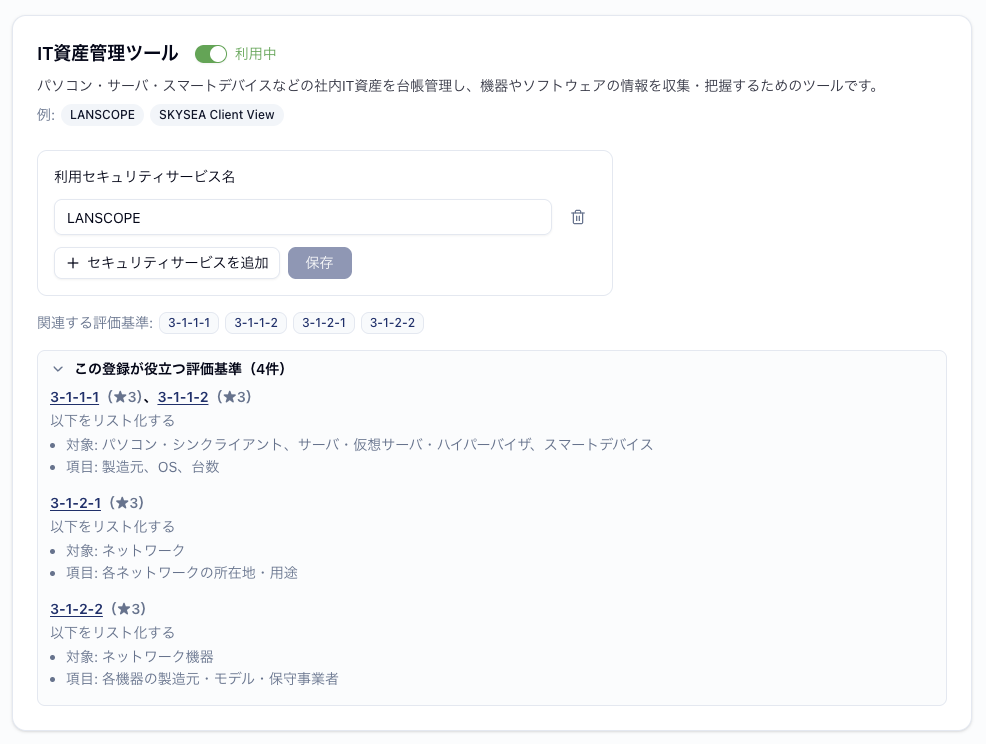
各カテゴリには、その登録が役立つ評価基準が表示されます。番号をクリックすると、該当する要求事項のページを開けます。
「この登録が役立つ評価基準(N件)」を開くと、評価基準の番号・★・求められている内容の要約を確認できます。表示される評価基準は、設定 - セキュリティ対策の星(★3・★4設定)で選んでいる★に応じて絞り込まれます。
登録内容が使われる場所
登録した内容は、次の機能で参照されます。
- セキュリティ対策 - AIで生成: 評価基準ごとに、関連するカテゴリで登録した内容を参考にして下書きを作ります。
- 設定 - AIでまとめて生成: 「AIで生成」と同じ情報を参照します。
- AIと取り組む: 登録内容を踏まえた相談ができます。
「利用中」にしていないカテゴリの情報は、AIには渡されません。
生成内容の確認について
登録内容は、AIが自社の状況を把握するための材料のひとつです。登録した情報から自社の運用のすべてが分かるわけではないため、評価基準の詳細画面で「AIで生成」した「自社の取り組み状況」の下書きには、実態と異なる内容が含まれることがあります。下書きを保存する前に内容を確認してください。
Microsoftに関する利用方法を閲覧する
画面下部の「統合グループウェア」から、Microsoft に関するセキュリティ対策の設定・利用方法をまとめたマニュアル「Microsoftに関する利用方法」を閲覧できます。
- 自社で Microsoft(Entra、Intune、Defender など)を利用している場合は、「Microsoft(Entra、Intune、Defenderなど)」にチェックを入れます。この時点で保存されます。
-
「マニュアルを閲覧」をクリックすると、マニュアルが表示されます。
-
チェックを入れていない間は、「マニュアルを閲覧」をクリックできません。
- チェックの状態は、同じ会社のユーザー全員で共有されます。
- カードの下部に、初回閲覧日時と最終閲覧日時が表示されます。
- 閲覧者はチェックを変更できませんが、チェックが入っていればマニュアルを閲覧できます。